Het verkleinen van PDF-bestanden heeft voor de hand liggende voordelen: snellere distributie, minder opslagruimte en efficiëntere workflows. Toch kan overmatige compressie nadelig zijn voor de bruikbaarheid van een document. Hoe vind je de juiste balans?
Het dilemma van bestandsgrootte
Een uitdagend aspect is het behoud van kwaliteit. Extreem gecomprimeerde bestanden kunnen problematisch zijn bij printprocessen, net als een overvloed aan 'nodes' — ankerpunten van Beziér-curves in vectortekeningen en lettertypen. Te veel nodes verhogen de complexiteit en hinderen het rippen, ondanks een kleine bestandsgrootte. Bitmaps kunnen de bestandsgrootte juist vergroten, maar het rippen versnellen. Daarnaast zit er vaak nog veel 'rommel' in een PDF waar je tijdens het printen niets aan hebt.
Kwaliteit
De meest gebruikte compressiemethoden zijn ZIP en JPEG. ZIP is verliesvrij, JPEG levert vaak kleinere bestanden. Let op: bij te lage kwaliteit treedt verlies op, en elke keer dat je JPEG-compressie opnieuw toepast hou je minder data over. Kies dus niet de grootste compressie, maar de kléínste compressie met hoge of maximale kwaliteit.
Ben je geRIPt?
RIP-processen duren soms erg lang: de job is verstuurd, maar het inlezen duurt een eeuwigheid. Dat hangt samen met de complexiteit van de PDF. Door die te vereenvoudigen versnel en vereenvoudig je het proces.
De praktijk
Laatst kreeg ik een eenvoudig bestand van 14 MB met de vraag of het kleiner kon. Met Enfocus PitStop Pro (welke anders?) paste ik de standaard-action 'Optimize PDF' aan naar eigen wens. Het bestand werd direct gereduceerd naar 1,2 MB — zonder kwaliteitsverlies. Hoe dan?
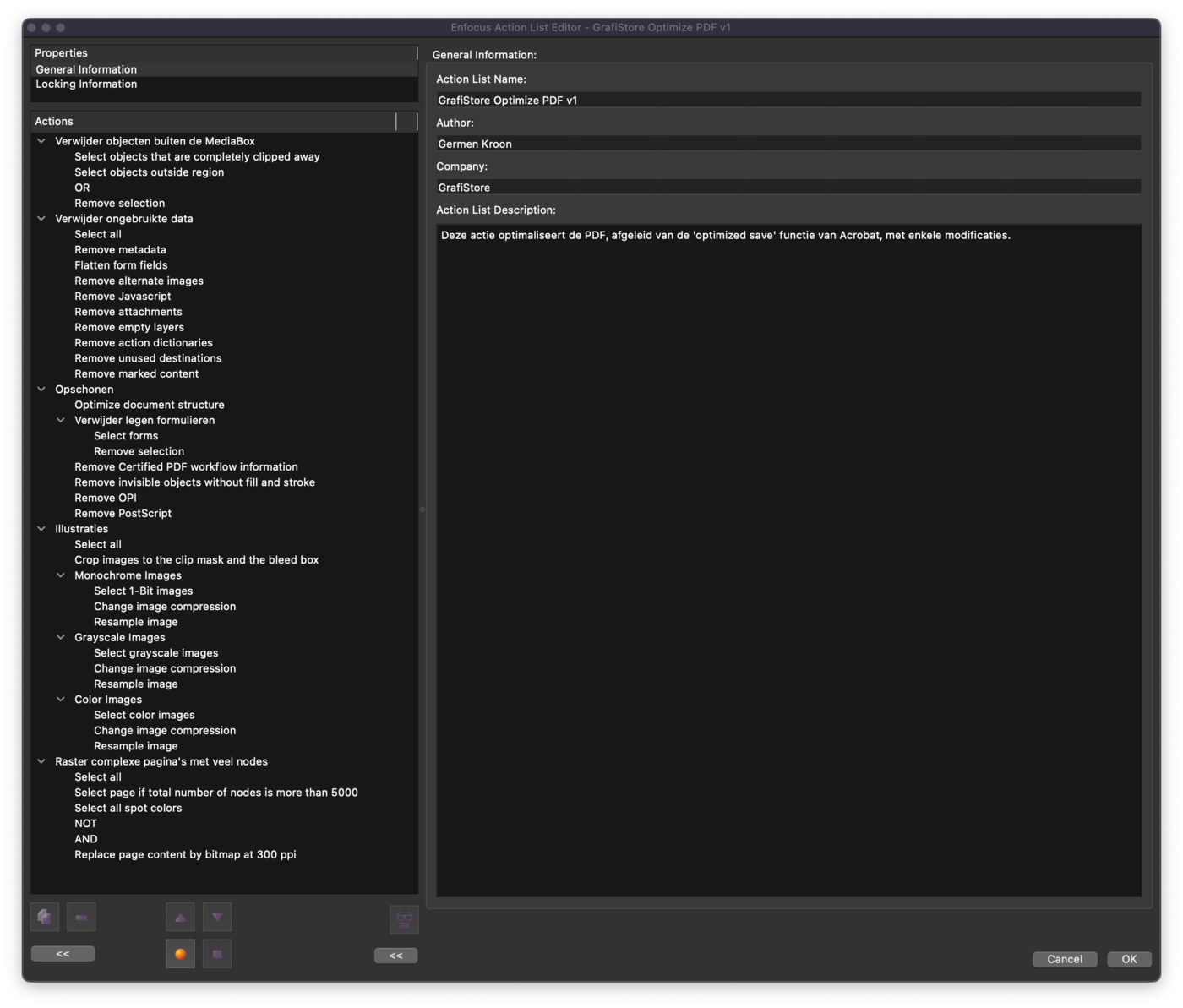
Dit komt door het verwijderen van:
Objecten die buiten het pdf-canvas liggen;
Compleet gemaskerde content;
Metadata;
Alternatieve illustraties;
JavaScript;
Lege lagen;
Acties (voor presentaties);
Verwijzingen (ankers voor hyperlinks);
Gemarkeerde content;
Formuliervelden;
Certified PDF-informatie;
Onzichtbare objecten (zonder lijn of vulling);
OPI en PostScript.
Verder doen we dit:
Ingevulde formulieren platslaan;
De documentstructuur optimaliseren;
Illustraties bijsnijden naar het knipmasker en maximaal de bleedbox;
1-bit-illustraties comprimeren naar CCITT Groep 4;
Overige illustraties naar JPEG met maximale kwaliteit;
De resolutie van illustraties naar 300 dpi brengen;
Complexe pagina's met meer dan 5000 nodes (zonder steunkleuren) omzetten naar image.
Uitdagingen
PDF's met veel nodes kun je per pagina of per 'gebied' rasteren. Net als bij transparantie-afvlakking vroeger, kun je nu controleren op knooppunten van bijvoorbeeld 20 × 20 mm met meer dan 300 nodes en alléén die gebieden rasteren — mits ze geen steunkleuren bevatten. Verzamel PDF's die problemen geven in printer of RIP en onderzoek wat het probleem veroorzaakt; zo krijg je ook een beter beeld van hoeveel nodes je RIP of printer aankan.
Conclusie
Slimme PDF-compressie vereist een balans tussen efficiëntie en integriteit. Het doel is niet alleen kleinere bestanden, maar dat op een manier die de kwaliteit en bruikbaarheid behoudt — zodat PDF's ook ná compressie toegankelijk en bruikbaar blijven.