Full colour-PDF's omzetten naar grijswaarden lijkt heel simpel. Dat is het ook — maar een voorspelbaar resultaat is soms een uitdaging.
Grijs is niet zomaar grijs
In onze grafische wereld zijn grijswaarden in feite alleen zichtbaar op de zwartplaat. Daarnaast bestaat 'opgebouwd grijs' uit CMYK-waarden, en RGB-documenten kunnen óók grijstinten bevatten. De meesten gebruiken voor de omzetting standaard-acties van PitStop Pro, Acrobat, callas pdfToolbox of een printerinstelling. Wij gaan een stapje verder.
Sinds PDF/X-1a en Certified PDF hebben de meeste PDF's een uitvoerintentieprofiel. Maar ook Acrobat Professional, de PitStop Pro-plug-in én de RIP van printer of pers hebben kleurbeheer-instellingen. Die bepalen samen het gedrag van de kleuromzetting.
Wat is het punt?
Als een kleurprofiel gekoppeld is aan kleuren — dus ook aan CMYK- en RGB-grijstinten — worden die anders omgezet. Zelfs 100% zwarte of witte tekst en lijnwerk kan er ineens anders uitzien, bijvoorbeeld 98% op de K-plaat.
Niet álle pagina's converteren
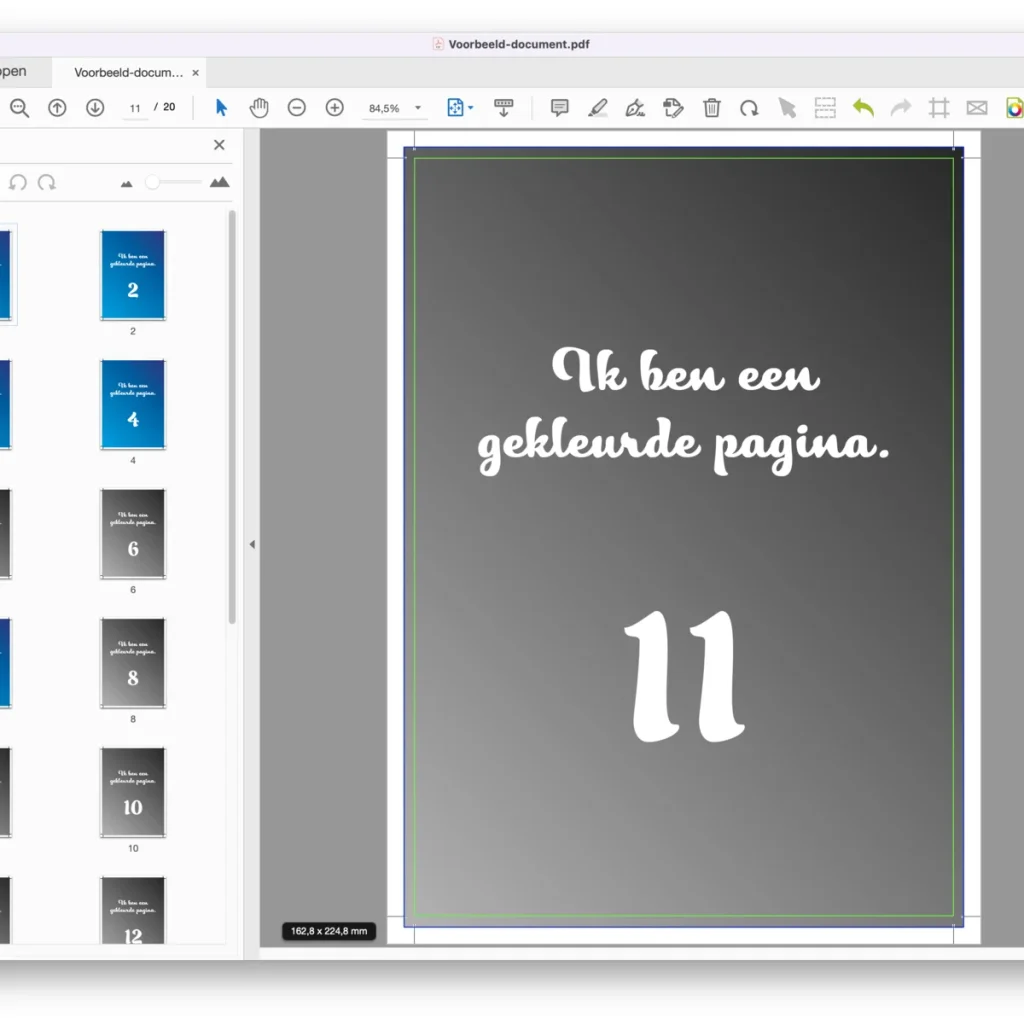
Dat kan! Je klant levert misschien een boekje met 20 pagina's aan en betaalt alleen kleurtikken voor pagina 1 t/m 4, 7 en 16 t/m 20. Voor zwart-witpagina's wil je immers geen kleurtikken betalen.
Een slimme action
We maken een PitStop Pro-actielijst op basis van een goed werkende action. Lui, maar niet moe.
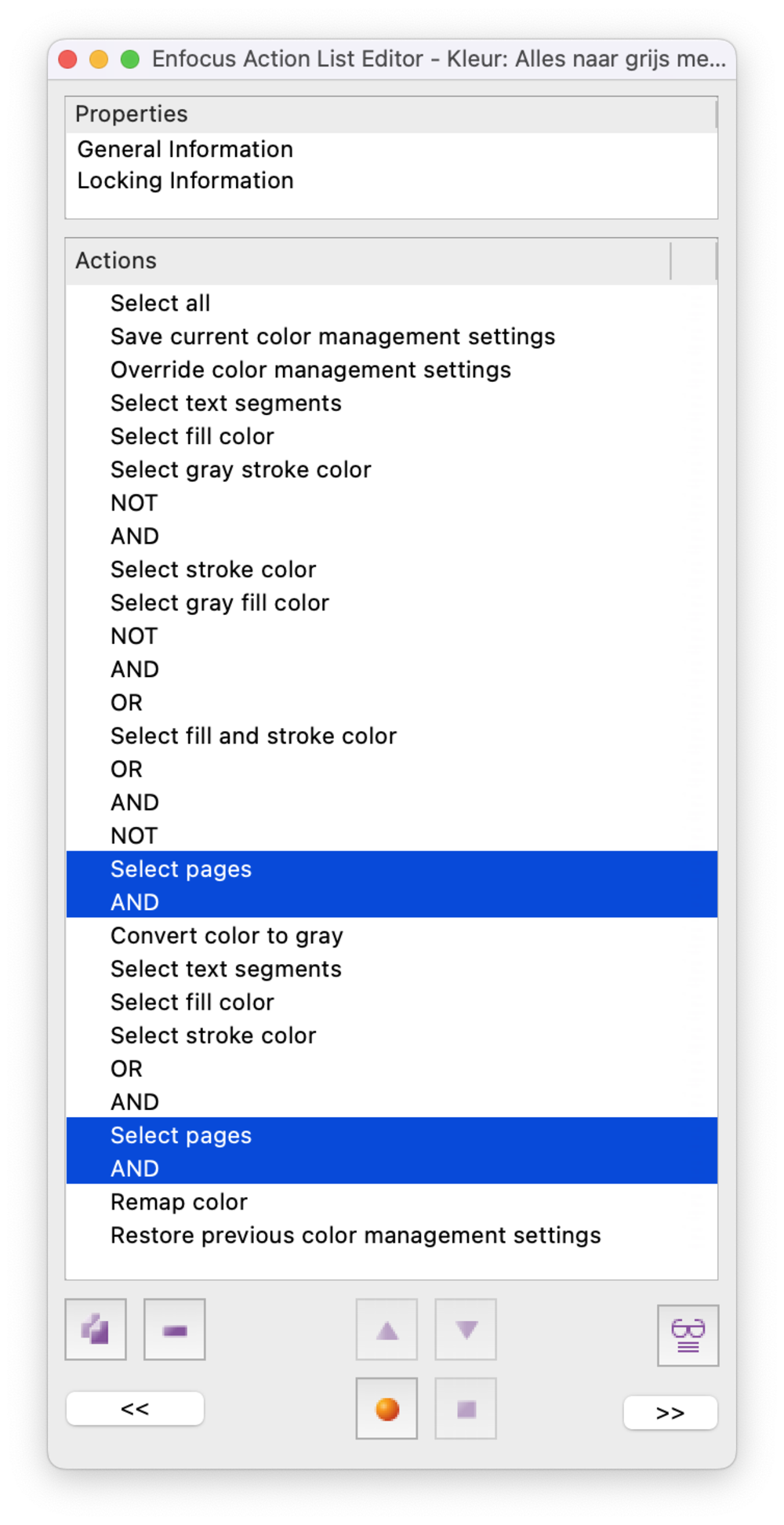
Stap 1: Kopieer 'Convert Color to Gray and Keep Black Text'
Deze standaard-action deselecteert alle tekst die 100% zwart is of in grijswaarden gekleurd is (vulling of lijn) en converteert de rest naar grijswaarden.
Stap 2: Voeg acties toe aan begin en einde
Begin met 'Select all', daarna 'Save current colormanagement settings' en 'Override colormanagement settings' (zet 'Enable colormanagement' op 'No'; voor afbeeldingen 'General Color Settings' of een instelling passend bij je productie). Sluit af met 'Restore previous colormanagement settings'. Test 'm — als het goed is werkt deze.
Stap 3: Maak een variabele set
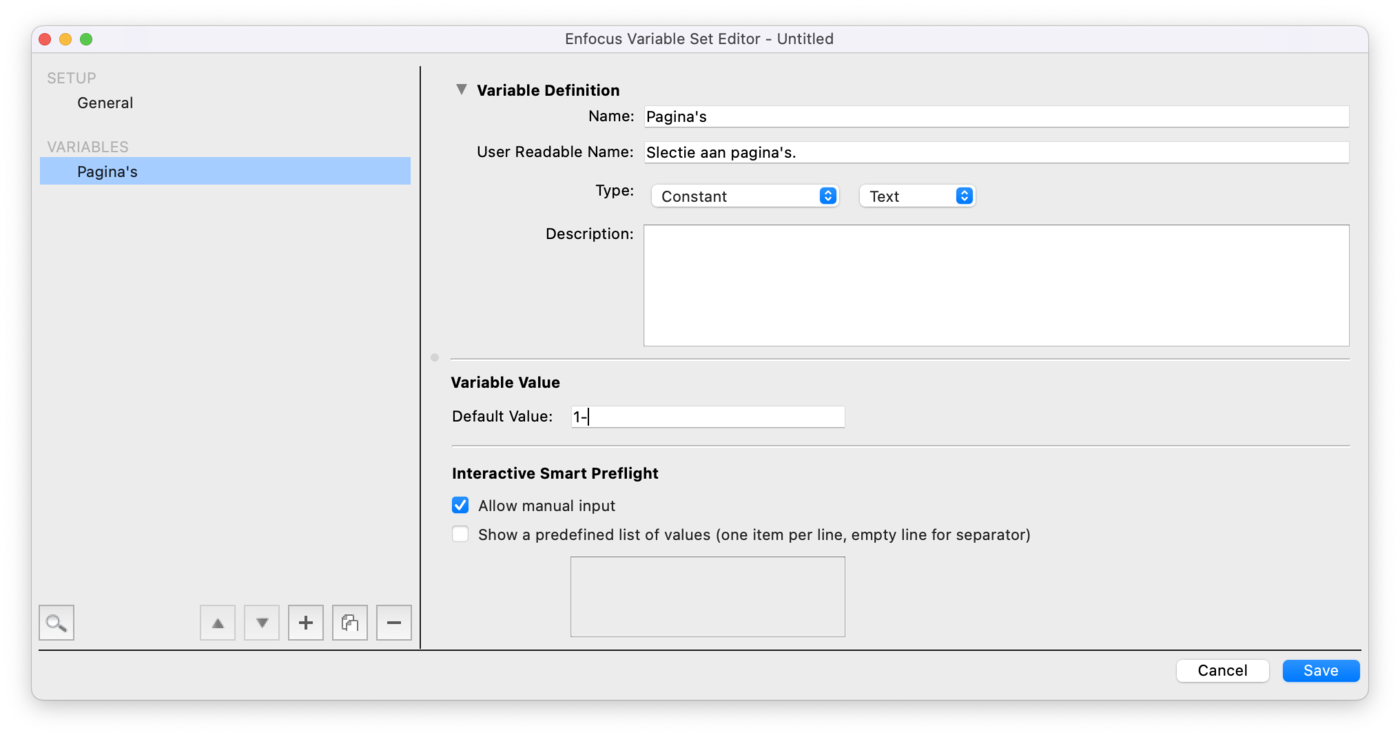
De action gebruikt twee keer een selectie; voor zo min mogelijk muisklikken voegen we een Variabele Set toe. Ga naar [ PitStop Pro > Variable Sets > Variable Set Preferences… ], maak een nieuwe aan, voeg één variabele 'Pagina's' toe (type 'Constant' & 'Tekst'), klik 'Save' en daarna 'Apply'.
Stap 4: Voeg de variabele toe aan de actie
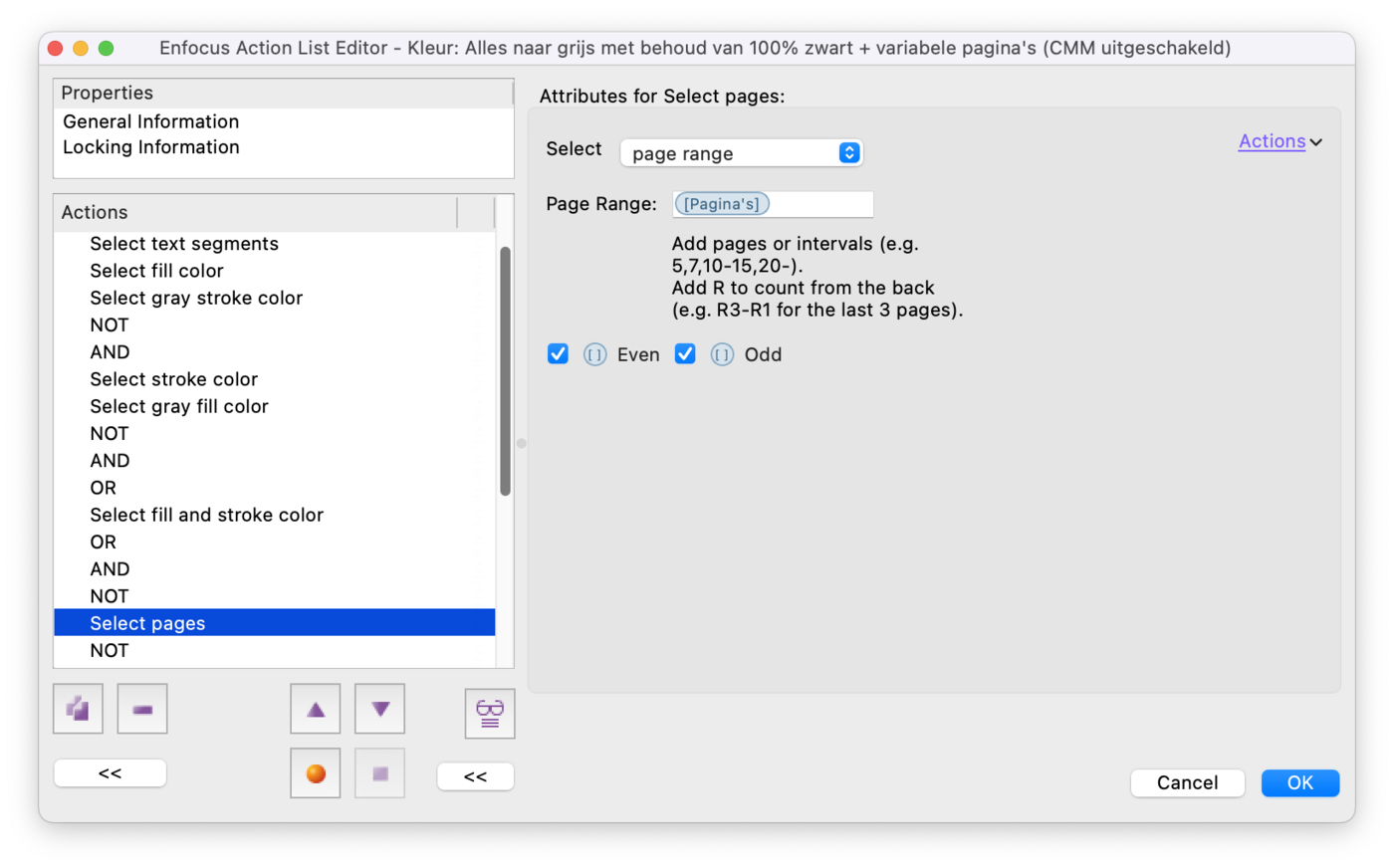
Voeg vlak vóór 'Convert color to gray' en 'Remap color' de action 'Select pages' gevolgd door 'AND' toe. Maak de action dynamisch via 'Enable Variable names' (rechtsboven bij 'Actions') en plaats tussen de haakjes [ ] de variabele 'Pagina's'.
Stap 5: Voer de action uit
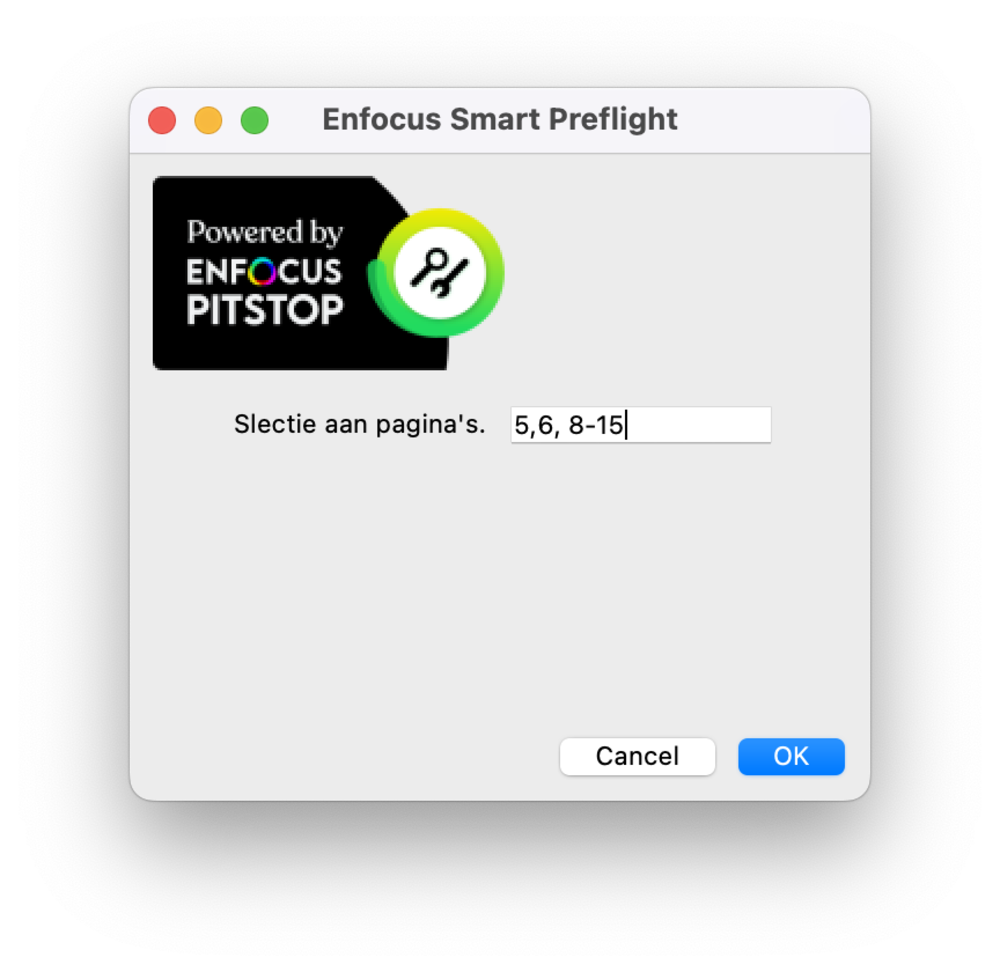
Bij uitvoeren vraagt PitStop om een variabel aantal pagina's. Voer paginareeksen in als nummers met komma's, of streepjes voor een bereik.
Nog gekker: automatiseren
Interessant? Het kan nog véél gekker: dit is te automatiseren met XML- of JSON-metadata in Switch met PitStop Server. Je koppelt dan simpelweg de variabele set aan de metadatavelden.