De laatste tijd is er steeds meer onrust rond Pantone-kleuren in Adobe-applicaties. Veel bibliotheken zijn eruit gehaald, waardoor ook de fouten toenemen. Gelukkig kun je dit met Enfocus PitStop Pro automatisch corrigeren.
Wat is een Pantone-kleur in een PDF-document?
Een Pantone-kleur is een specifieke kleur uit het Pantone-kleursysteem, elk met een uniek nummer. Voor PDF-bestanden zijn die bibliotheken echter betekenisloos: een separatie (inkt) in een PDF is slechts een naam met een alternatieve tint om de kleur uit te beelden. Er is geen directe link naar een kleurbibliotheek.
Wat zijn veelvoorkomende problemen?
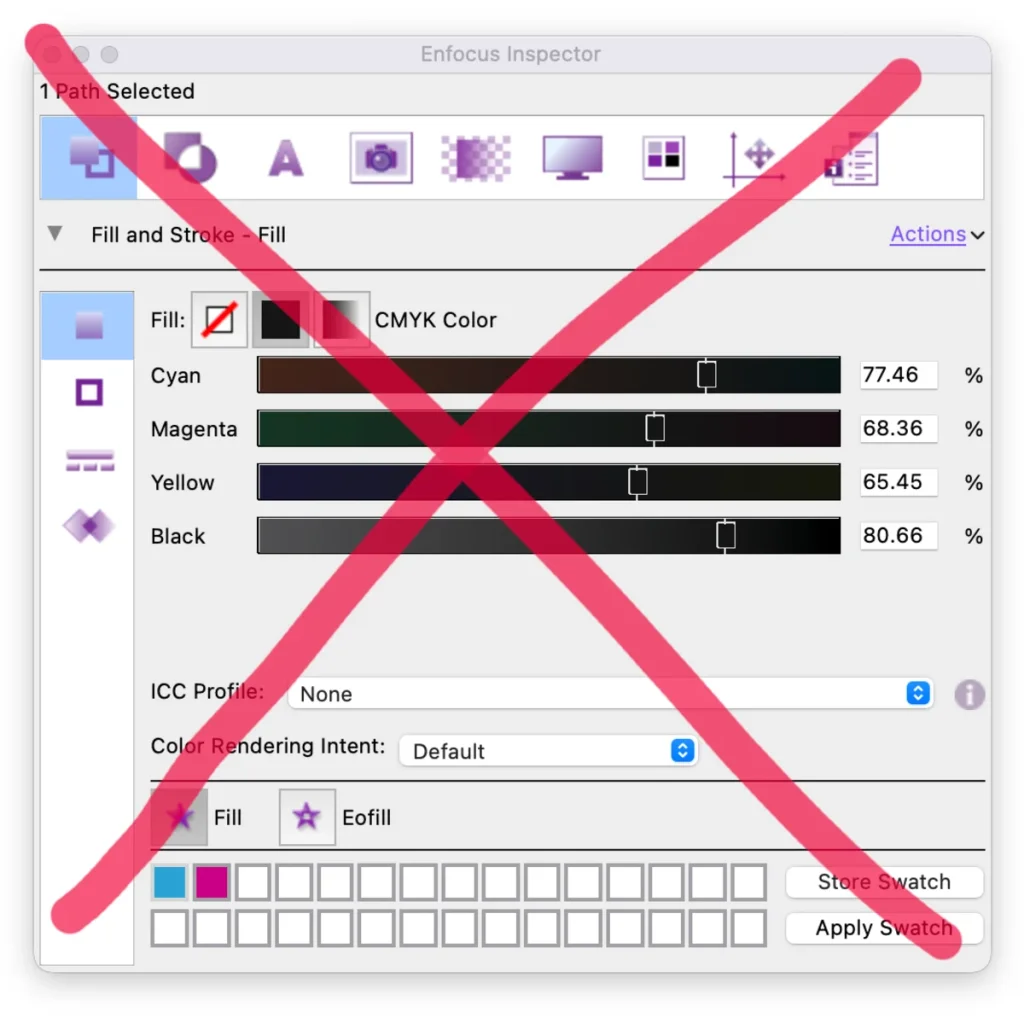
Als een ontwerper eenmalig een inkt nodig heeft die niet beschikbaar is, wordt die vaak handmatig als kleurstaal aangemaakt in bijvoorbeeld InDesign. Wordt de kleur niet juist benoemd of de alternatieve waarde niet correct ingevuld, dan kan die foutief geïnterpreteerd worden — met drukfouten en kleurverschil tot gevolg.
Pantone-kleuren corrigeren met PitStop Pro
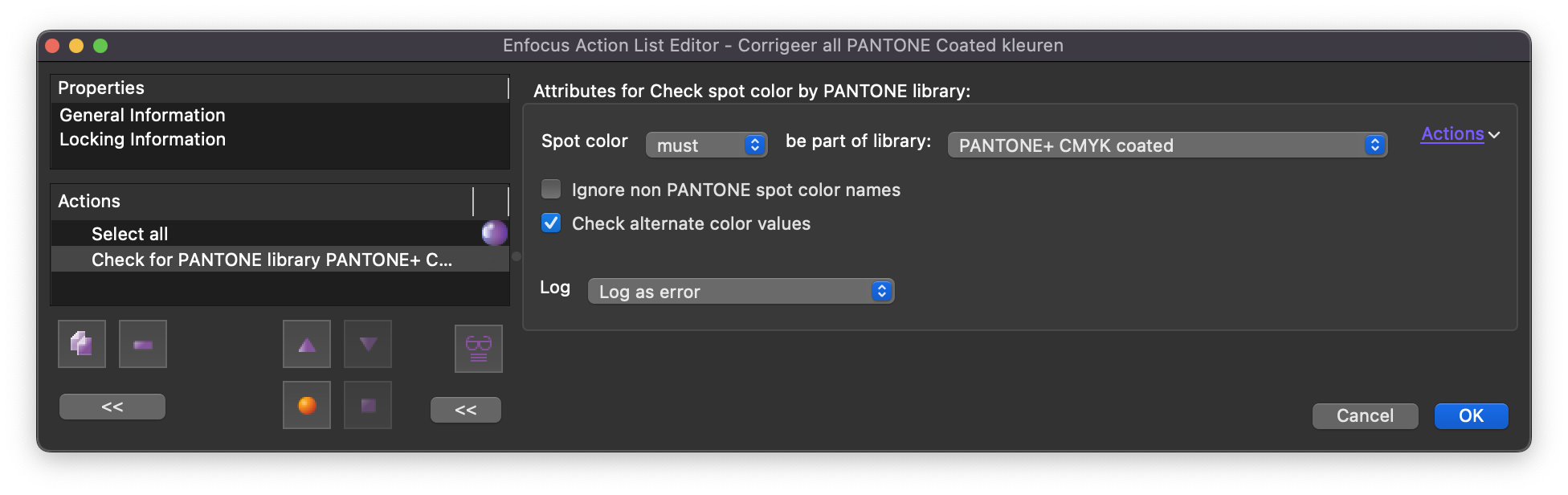
Enfocus PitStop Pro (de Acrobat-plug-in) en PitStop Server hebben deze bibliotheken wél. Daardoor zijn bewerkingen van Pantone in Acrobat mogelijk. Met slimme actions corrigeer je kleuren automatisch of word je gewaarschuwd bij niet-kloppende waarden en benamingen.
Stap 1: Open een PDF
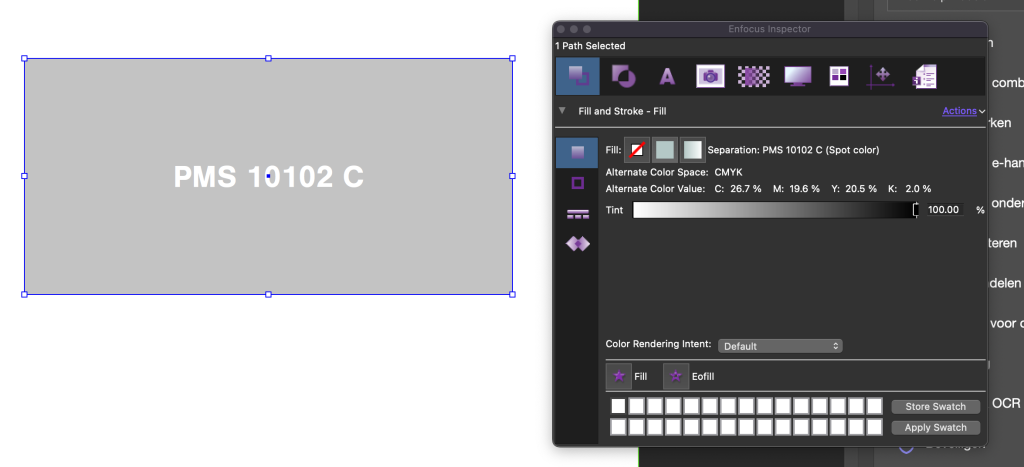
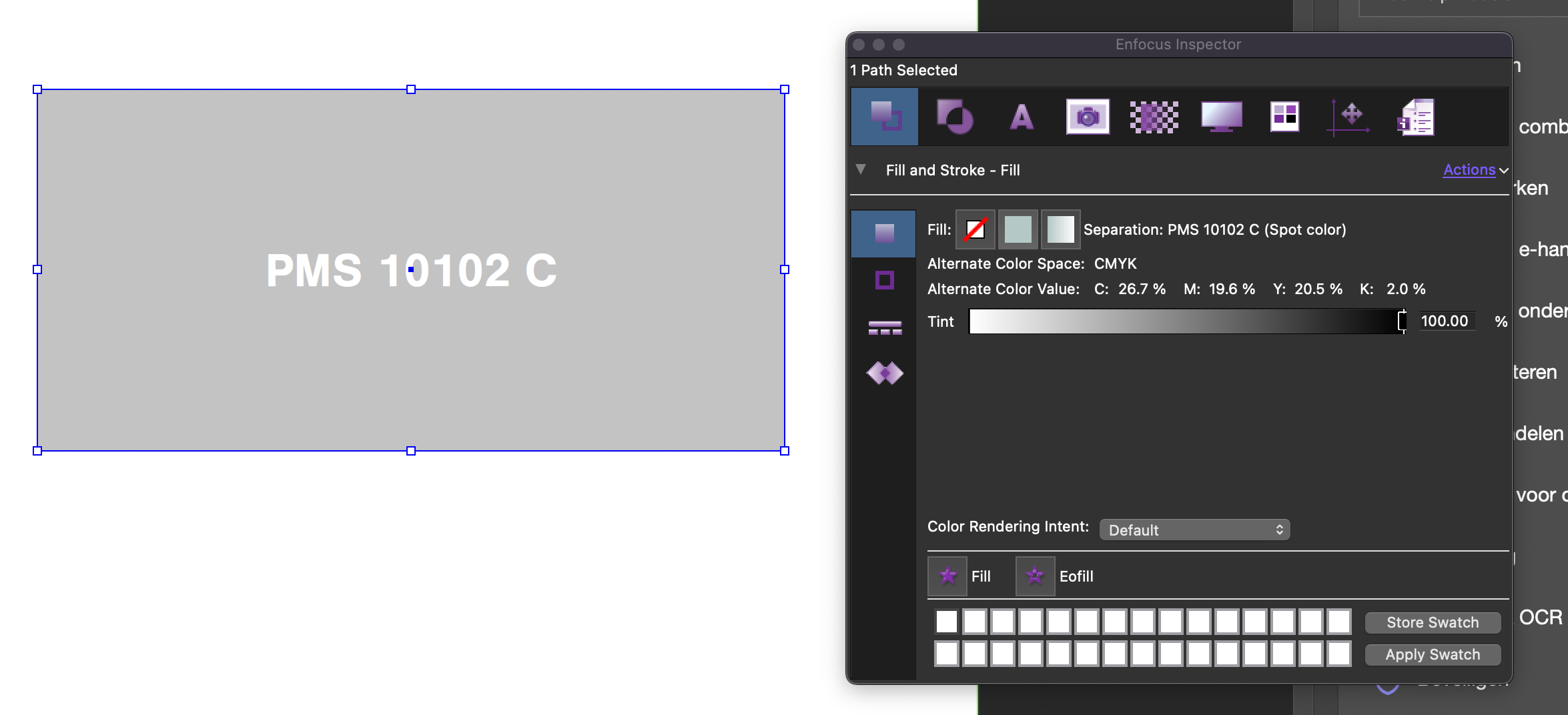
Open in Acrobat Pro een PDF met Pantone-kleuren, zoals in het voorbeeld. Je ziet hier dat er "PMS 10102 C" staat.
Stap 2: Maak een PitStop Action aan
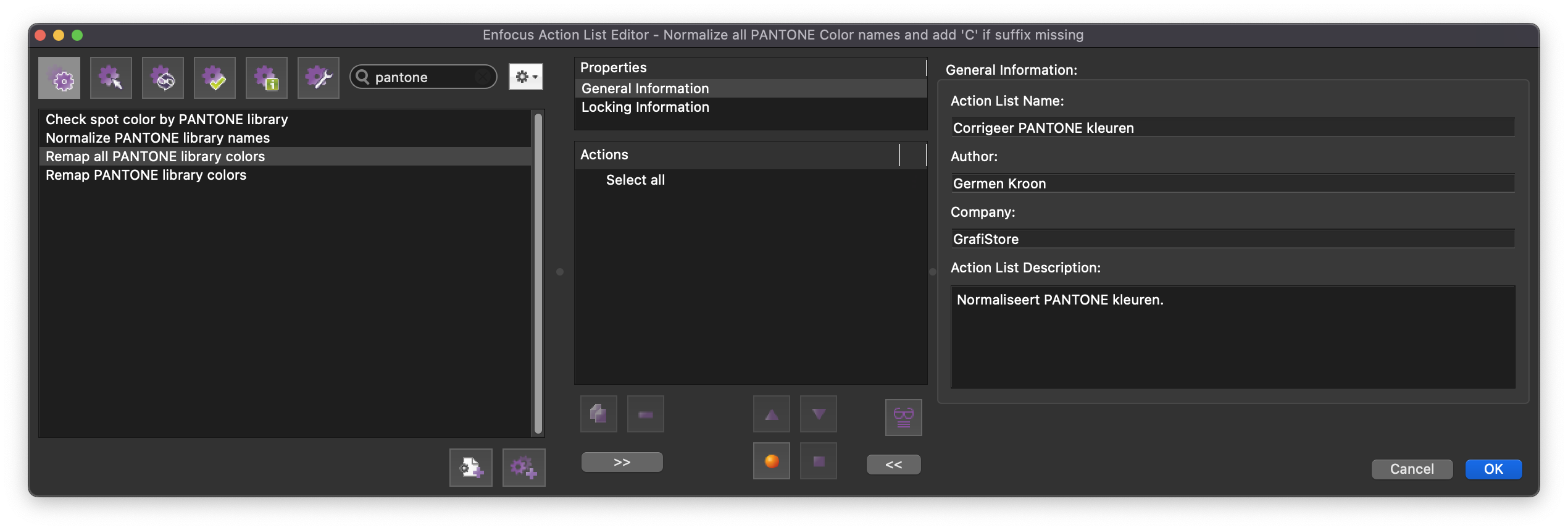
We maken een PitStop Pro-actie met de naam "Corrigeer PANTONE kleuren".
Stap 3: Voeg een normalisatie-stap toe
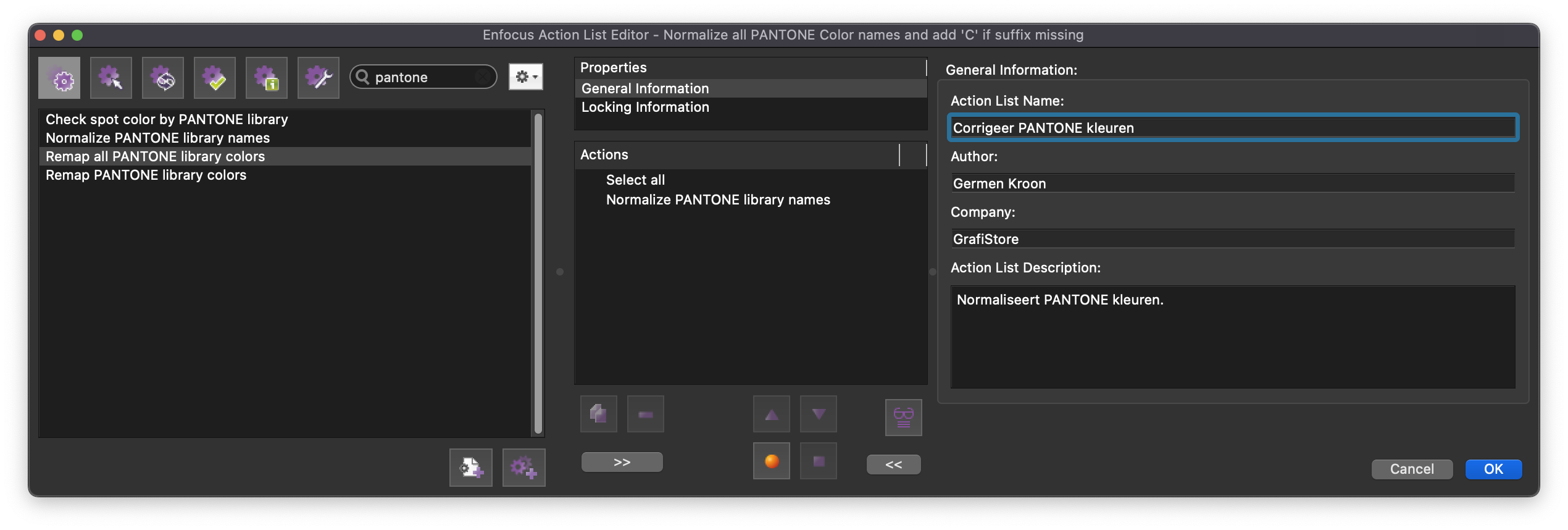
Voeg de stap "Normalize PANTONE library names" toe. Hiermee herstel je de namen van de Pantone-kleuren zoals ze geschreven horen te zijn:
Vervang "PMS" door "PANTONE";
Repareer inconsistent gebruik van hoofdletters;
Voeg "C" toe als die mist;
Enkele spatie-correcties.
Stap 4: Remap naar de juiste kleur
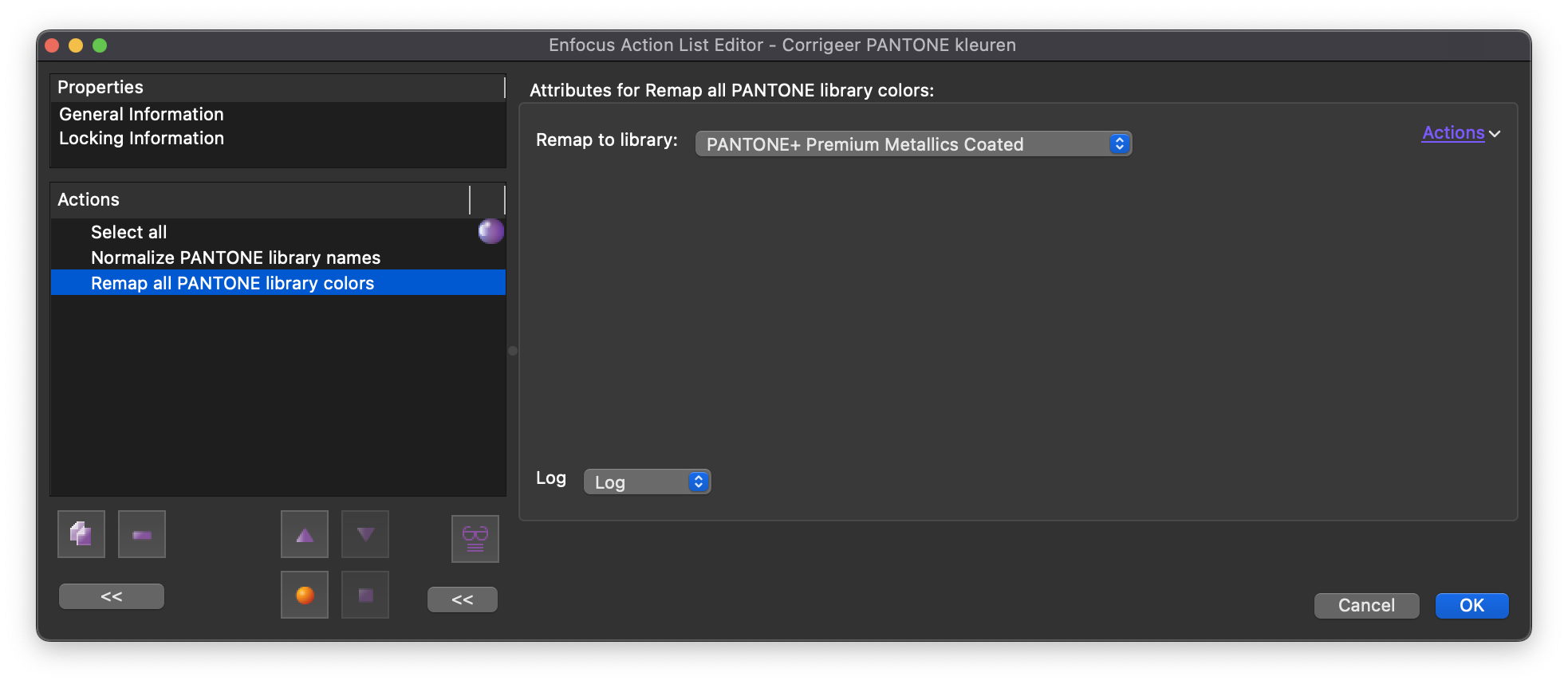
Voeg de stap toe waarmee je de kleur in het document "koppelt" aan de juiste kleurstaal — hier de bibliotheek "PANTONE+ Premium Metallics Coated". We vergelijken de benamingen met de juiste kleurstalen.
Stap 5: Actie uitvoeren
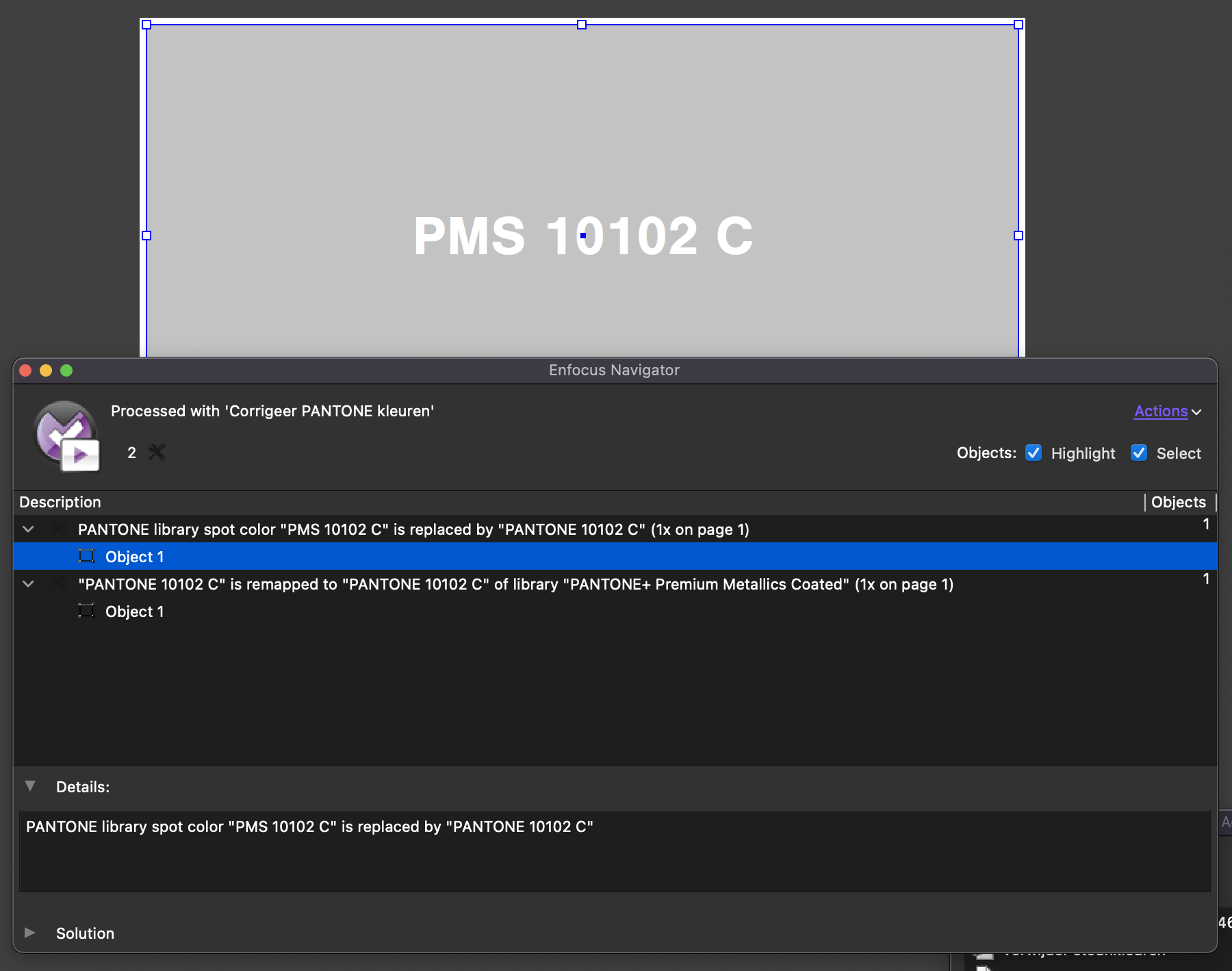
Voeren we de actie uit op het document, dan zie je dat "PMS" wordt gecorrigeerd naar "PANTONE" en dat de kleurwaarden worden gekoppeld aan de juiste staal met de juiste alternatieve kleur. Zo is de Pantone-kleur direct gecorrigeerd.
Stap 6: Huiswerk
Er zijn ook acties die controleren of alle steunkleuren wel onderdeel zijn van een bibliotheek en of de alternatieve kleurwaarden correct zijn; ook handmatig toewijzen kan. Duik er maar eens in!